しかしAdobe Illustratorには一瞬で配色を変更することもできる便利な機能があるのです! 今回はそんな便利機能「オブジェクトを再配色」についてご説明します。 このイラストを使って
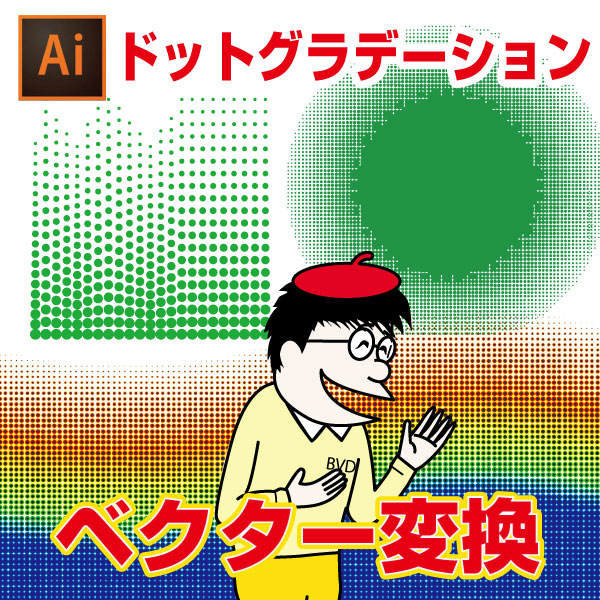
一色 イラストレーター 作品- 書き込みさせていただきます。使用しているのは CS5で、一色刷りを作成しています。見本(お客様に見せる用)は、カラー ( 青c100/m40 ) で作成しました。色が変更になった時、すぐに設定できるようにグローバルカラーにして作っています。そして、決まった後の入稿用のデータなのこの画像、イラストレーターで色を付けてくれと言われるとけっこう大変です。 微妙に複雑ですよね。 こんな時には、イラストレーター上で画像をベクター化することができます。 まず、オブジェクトを選択。 メニューバーのオブジェクト→画像
一色 イラストレーター 作品のギャラリー
各画像をクリックすると、ダウンロードまたは拡大表示できます
 |  |  |
 |  |  |
 |  |  |
 |  |  |
「一色 イラストレーター 作品」の画像ギャラリー、詳細は各画像をクリックしてください。
 |  |  |
 |  |  |
 |  |  |
 |  |  |
「一色 イラストレーター 作品」の画像ギャラリー、詳細は各画像をクリックしてください。
 |  |  |
 |  |  |
 |  |  |
 |  |  |
「一色 イラストレーター 作品」の画像ギャラリー、詳細は各画像をクリックしてください。
 |  |  |
 |  |  |
 |  |  |
 |  |  |
「一色 イラストレーター 作品」の画像ギャラリー、詳細は各画像をクリックしてください。
 |  |  |
 |  |  |
 |  |  |
 |  |  |
「一色 イラストレーター 作品」の画像ギャラリー、詳細は各画像をクリックしてください。
 |  |  |
 |  |  |
 |  |  |
 |  |  |
「一色 イラストレーター 作品」の画像ギャラリー、詳細は各画像をクリックしてください。
 |  | |
 |  |  |
 |  |  |
 |  |  |
「一色 イラストレーター 作品」の画像ギャラリー、詳細は各画像をクリックしてください。
 |  |  |
 |  |  |
 |  |  |
 |  | |
「一色 イラストレーター 作品」の画像ギャラリー、詳細は各画像をクリックしてください。
 |  |  |
 |  |
The latest tweets from @issikiiiiiii まとめIllustratorで色鉛筆風のタッチ 解決最初から斜めの斜線パターンを作りたい! 解決選択したオブジェクトを一気に差し替えたい! 解決スタイルにショートカットを割り当てたい! 解決Illustratorで複合グラフを作りたい!
Incoming Term: 一色 イラストレーター, 一色 イラストレーター 作品, イラストレーター シアン 一色, イラストレーター 写真 一色,


0 件のコメント:
コメントを投稿